

Kao dobavljač EAS RF Dual sistema, razumijem važnost održavanja vašeg sistema protiv krađe ažurnim sa najnovijim firmverom. Ažuriranja firmvera ne samo da poboljšavaju performanse sistema već i poboljšavaju njegovu sigurnost i kompatibilnost sa drugim uređajima. U ovom blogu ću vas voditi kroz proces ažuriranja firmvera EAS RF Dual sistema.
Zašto su ažuriranja firmvera bitna
Prije nego što uđemo u proces ažuriranja, hajde da ukratko porazgovaramo o tome zašto su ažuriranja firmvera ključna za vaš EAS RF Dual System. Prvo, nove verzije firmvera često dolaze sa ispravkama grešaka. Vremenom, sistem može naići na kvarove ili greške koje mogu uticati na njegov normalan rad. Ažuriranja firmvera mogu popraviti ove probleme, osiguravajući da vaš sistem protiv krađe nesmetano funkcionira.
Drugo, sigurnost je glavni prioritet kada su u pitanju sistemi protiv krađe. Hakeri stalno traže ranjivosti u sistemima za iskorištavanje. Redovnim ažuriranjem firmvera možete zaštititi svoj EAS RF Dual System od potencijalnih sigurnosnih prijetnji, štiteći svoju trgovinu i njenu robu.
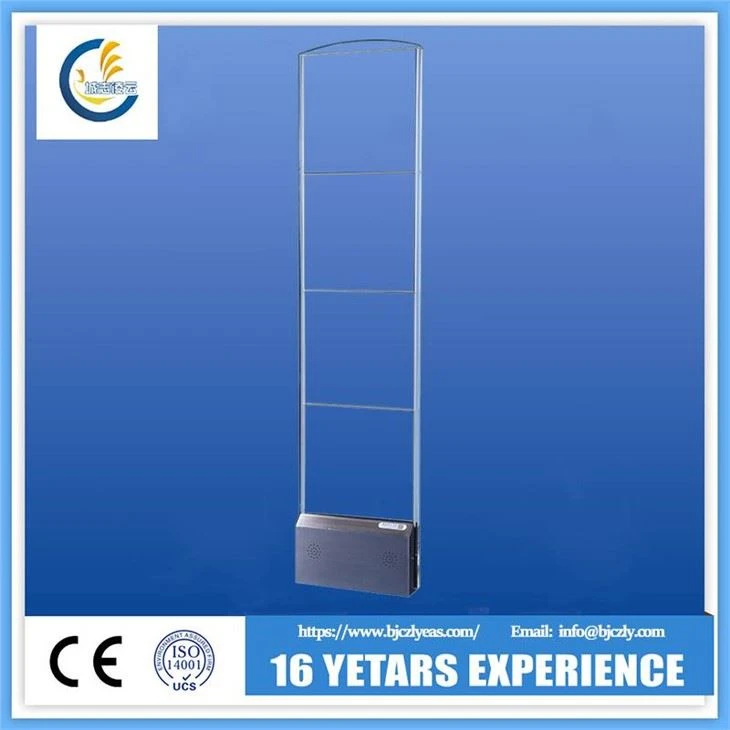

Na kraju, ažuriranja firmvera mogu uvesti nove funkcije i poboljšanja. To bi moglo uključivati bolju preciznost detekcije, poboljšana korisnička sučelja ili poboljšanu kompatibilnost s novim oznakama i senzorima. Ako budete u toku sa ažuriranjima firmvera, možete u potpunosti iskoristiti najnovija dostignuća u EAS tehnologiji.
Preduslovi za ažuriranje firmvera
Prije nego što započnete proces ažuriranja firmvera, trebate učiniti nekoliko stvari:
- Provjerite kompatibilnost: Uverite se da je novi firmver kompatibilan sa vašim specifičnim modelomEAS RF dvostruki sistem protiv krađe. Različiti modeli mogu imati različite zahtjeve za firmver, pa je neophodno preuzeti ispravnu verziju.
- Napravite sigurnosnu kopiju Vaših podataka: Iako ažuriranja firmvera obično ne brišu postojeće podatke, uvijek je dobra praksa napraviti sigurnosnu kopiju svih važnih postavki ili konfiguracija. Na ovaj način možete ih vratiti u slučaju da nešto pođe po zlu tokom procesa ažuriranja.
- Pripremite potrebne alate: Trebat će vam stabilna internetska veza za preuzimanje firmvera. Osim toga, možda će vam trebati USB disk ili drugi uređaji za skladištenje za prijenos firmvera na sistem, ovisno o načinu ažuriranja.
- Pročitajte napomene o izdanju: Napomene o izdanju pružaju važne informacije o novom firmveru, kao što su greške koje su ispravljene, koje su nove funkcije uključene i sve potencijalne probleme na koje treba obratiti pažnju. Obavezno ih pažljivo pročitajte prije nego što nastavite s ažuriranjem.
Vodič korak po korak za ažuriranje firmvera
Korak 1: Preuzmite firmver
Prvi korak je preuzimanje najnovijeg firmvera za vaš EAS RF Dual System. Obično možete pronaći firmver na našoj službenoj web stranici. Idite na odjeljak za podršku i potražite vezu za preuzimanje za vaš određeni model. Obavezno preuzmite ispravnu verziju kako biste izbjegli probleme s kompatibilnošću.
Korak 2: Prenesite firmver
Kada se firmver preuzme, potrebno ga je prenijeti na sistem. Za to postoje dvije uobičajene metode:
- USB prijenos: Ako vaš sistem podržava USB ažuriranja, možete kopirati datoteku firmvera na USB disk. Uvjerite se da je USB disk ispravno formatiran i da ima dovoljno prostora za pohranjivanje datoteke. Zatim umetnite USB disk u odgovarajući port na vašem EAS RF Dual System.
- Mrežni prijenos: Neki sistemi dozvoljavaju ažuriranja preko zraka (OTA). U tom slučaju, vaš sistem mora biti povezan na stabilnu mrežu. Pratite uputstva na ekranu da biste započeli mrežni prenos firmvera.
Korak 3: Pokrenite ažuriranje
Nakon prijenosa firmvera, vrijeme je da započnete proces ažuriranja. Na većini EAS RF Dual sistema, to možete učiniti preko menija postavki sistema. Potražite opciju kao što je "Ažuriranje firmvera" ili "Ažuriranje sistema". Odaberite ovu opciju i slijedite upute.
Sistem će prvo provjeriti integritet datoteke firmvera kako bi osigurao da nije oštećen tokom prijenosa. Kada se verifikacija završi, proces ažuriranja će započeti. Ovo može potrajati neko vrijeme, ovisno o veličini datoteke firmvera i brzini vašeg sistema.
Korak 4: Pratite ažuriranje
Tokom procesa ažuriranja, važno je pratiti napredak. Izbjegavajte isključivanje sistema ili isključivanje kablova dok se ažuriranje ne završi. Većina sistema će prikazati traku napretka ili druge indikatore koji će vam pokazati koliko je daleko ažuriranje.
Ako naiđete na bilo kakvu poruku o grešci tokom ažuriranja, nemojte paničariti. Pogledajte napomene o izdanju ili našu dokumentaciju za podršku za korake rješavanja problema. U nekim slučajevima, možda ćete morati ponovo pokrenuti proces ažuriranja ili kontaktirati naš tim za podršku za dalju pomoć.
Korak 5: Provjere nakon ažuriranja
Kada se ažuriranje završi, sistem će se obično automatski ponovo pokrenuti. Nakon ponovnog pokretanja, izvršite neke provjere nakon ažuriranja kako biste bili sigurni da sistem radi ispravno.
- Provjerite status sistema: Prijavite se na interfejs za upravljanje sistemom i proverite status sistema. Potražite bilo kakve poruke o grešci ili upozorenja.
- Testirajte funkciju detekcije: Stavite označenu stavku blizu8.2Mhz Antenski MONO sistemiliProdavnica odeće Protiv krađe RF sistem kapijada vidimo da li ga sistem može ispravno otkriti.
- Provjerite nove karakteristike: Ako novi firmver uključuje nove funkcije, testirajte ih kako biste bili sigurni da rade kako se očekuje.
Rješavanje uobičajenih problema
Čak i uz pažljivu pripremu, možete naići na neke probleme tokom procesa ažuriranja firmvera. Evo nekih uobičajenih problema i njihovih rješenja:
- Update Failure: Ako ažuriranje ne uspije, provjerite svoju internet vezu (ako je ažuriranje zasnovano na mreži) ili integritet USB diska (ako je ažuriranje zasnovano na USB-u). Možda ćete morati ponovo preuzeti datoteku firmvera.
- Sistem ne reaguje: Ako sistem prestane da reaguje tokom ažuriranja, pokušajte da ga ponovo pokrenete. Ako se problem nastavi, kontaktirajte naš tim za podršku.
- Problemi kompatibilnosti: Ako imate problema s kompatibilnošću nakon ažuriranja, provjerite jeste li preuzeli ispravnu verziju firmvera. Možda ćete morati da se vratite na prethodnu verziju firmvera ako se problem ne može rešiti.
Zaključak
Ažuriranje firmvera vašeg EAS RF Dual sistema je jednostavan proces koji može donijeti mnoge prednosti, uključujući poboljšane performanse, poboljšanu sigurnost i nove funkcije. Prateći korake navedene na ovom blogu, možete osigurati glatko i uspješno ažuriranje firmvera.
Ako imate bilo kakvih pitanja ili vam je potrebna dodatna pomoć oko procesa ažuriranja firmvera, ili ako ste zainteresirani za kupovinu našegEAS RF dvostruki sistem protiv krađe, ne ustručavajte se da nas kontaktirate. Tu smo da vam pružimo najbolju podršku i rješenja za vaše potrebe protiv krađe.
Reference
- EAS RF Dual System korisnički priručnik
- Napomene o izdanju firmvera